前提#
拥有一个 Github ↗ 的账号和博客仓库。
领取域名#
注册#
Github#
前往 {% btn ‘https://github.com/signup’,Github,anzhiyufont ↗ anzhiyu-icon-circle-arrow-right,purple larger %} 注册账号。
DigitalPlat Domains#
前往 {% btn ‘https://dash.domain.digitalplat.org/signup?ref=uGQR48cE9B’,Digitalplat,anzhiyufont ↗ anzhiyu-icon-circle-arrow-right,purple larger %} 注册账号,完整人名、电话号码、完整地址等信息不用填写真实的,可以在 美国身份生成器 ↗ 生成。
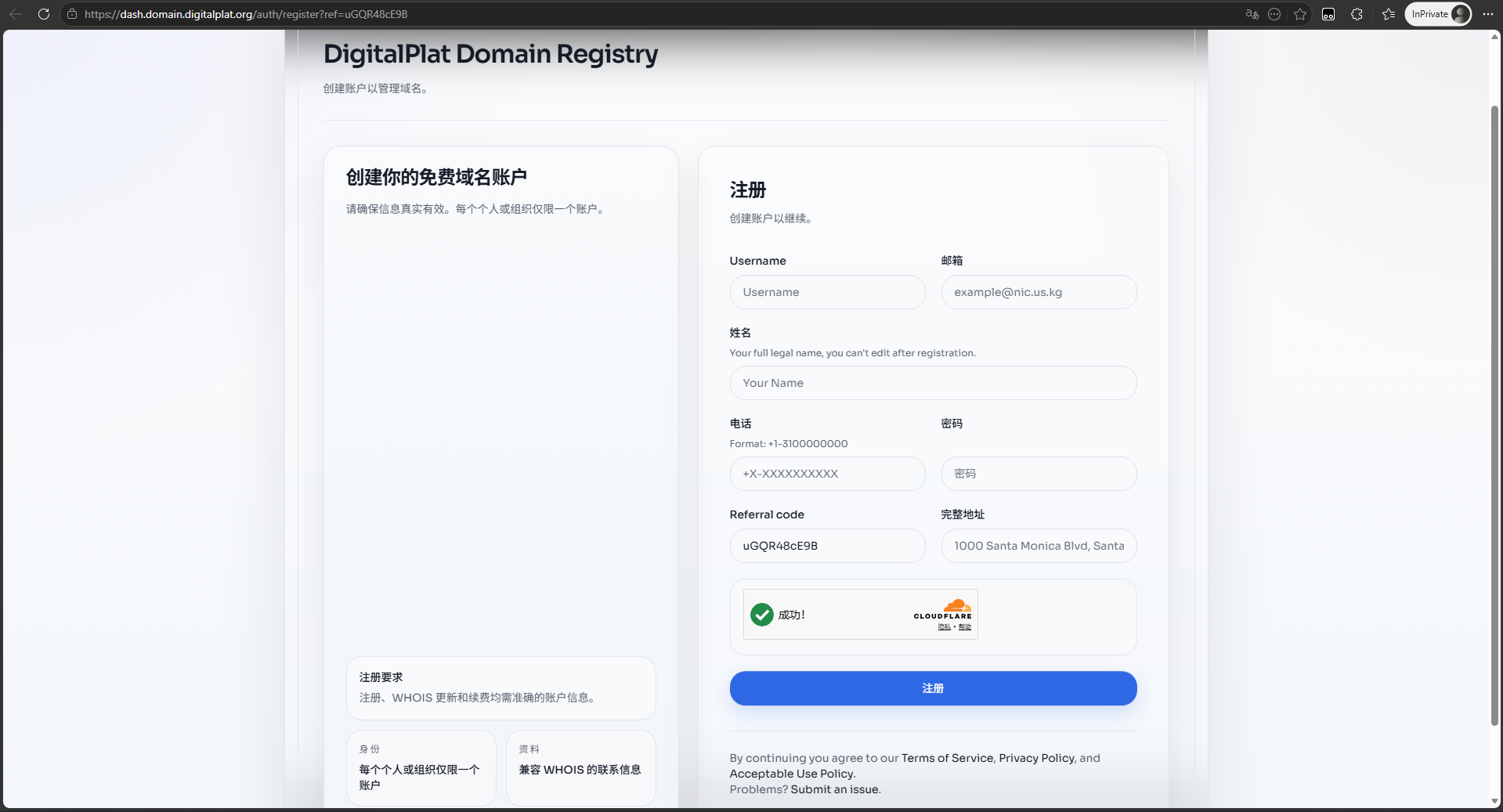
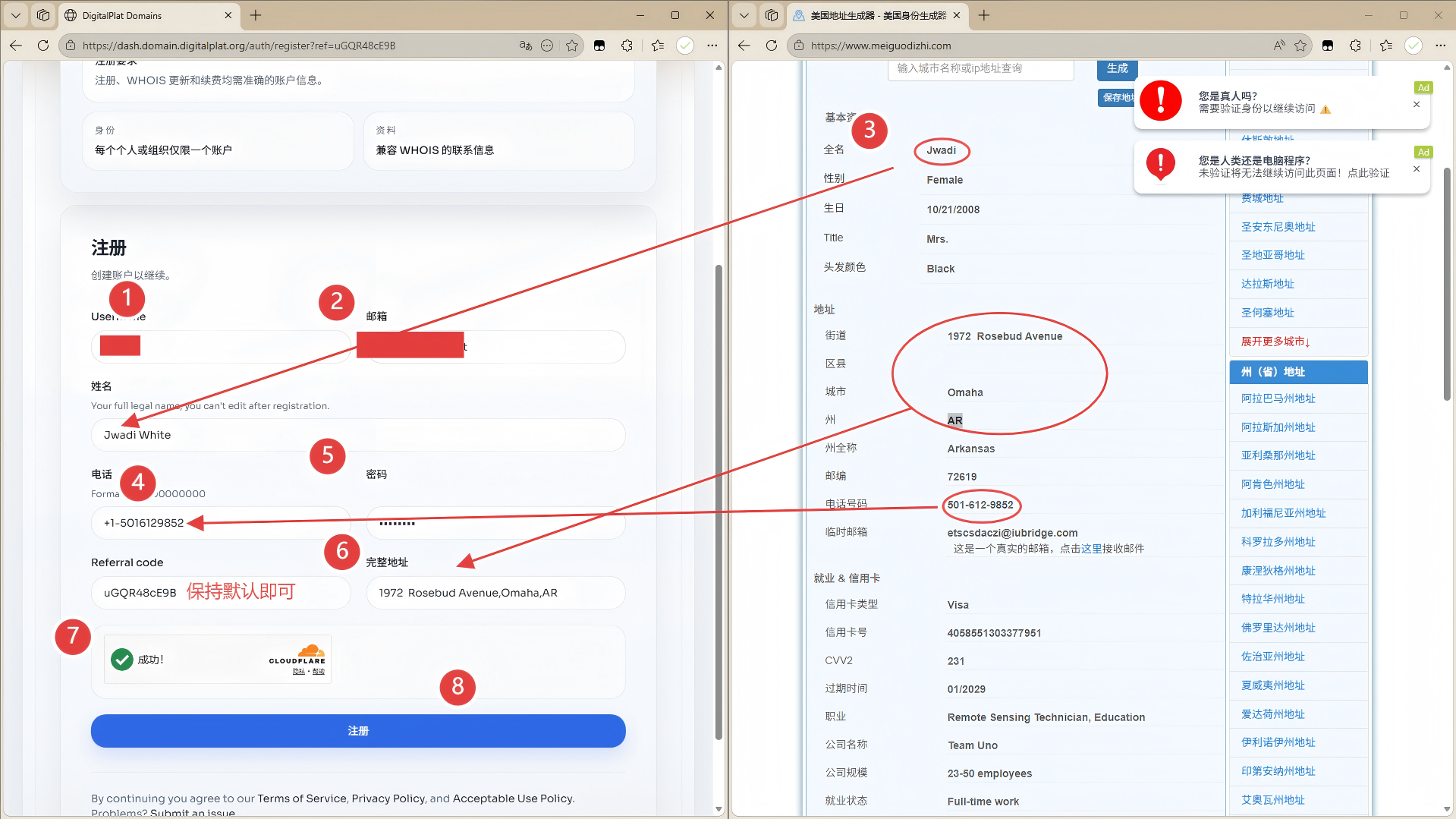 注册完成后会发一封验证到邮箱。
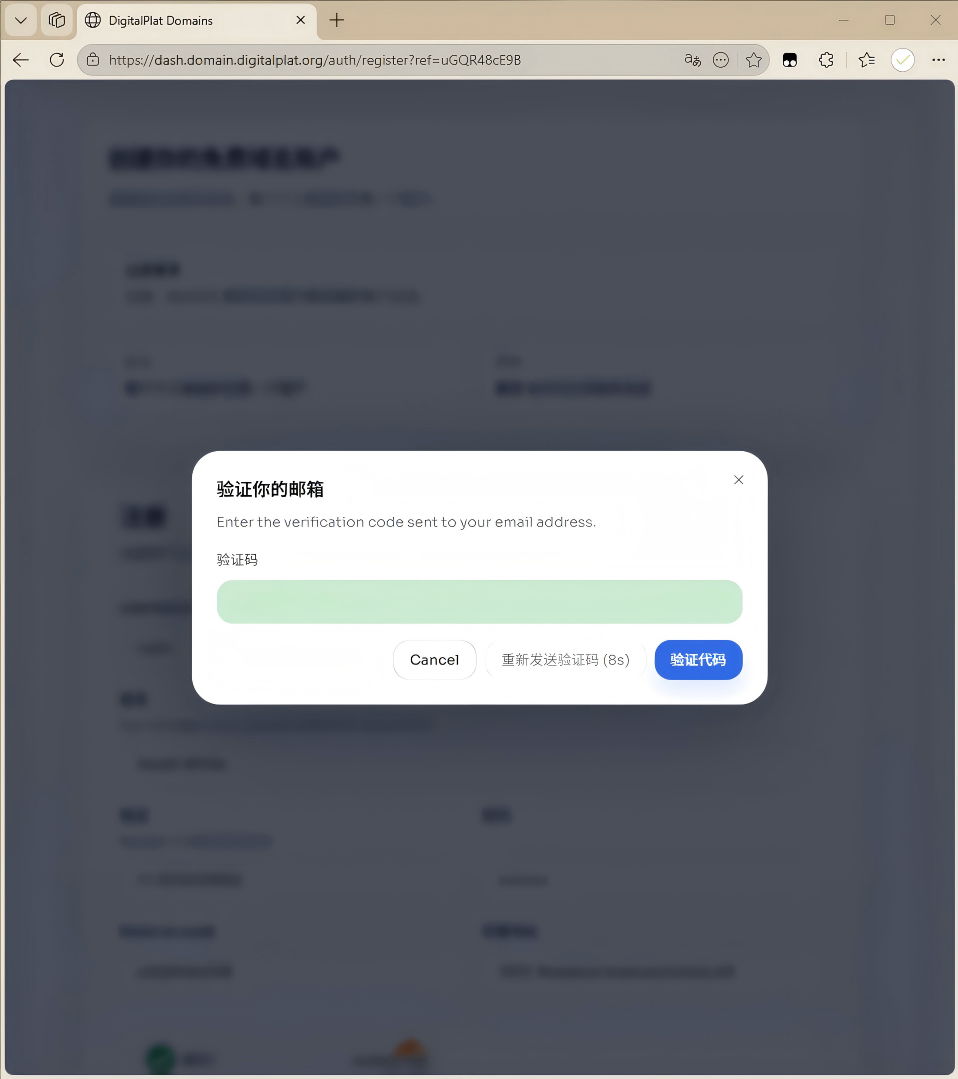
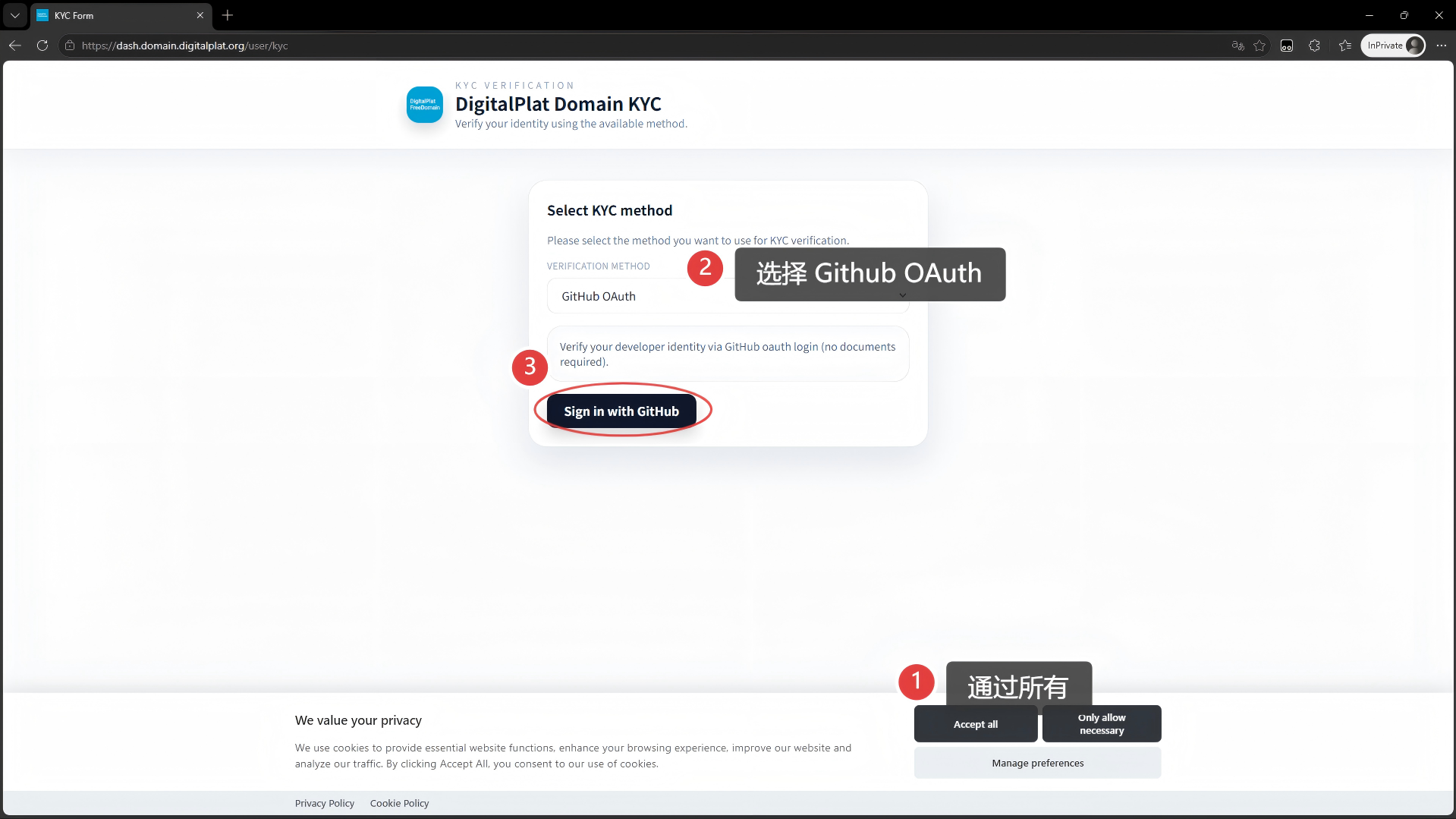
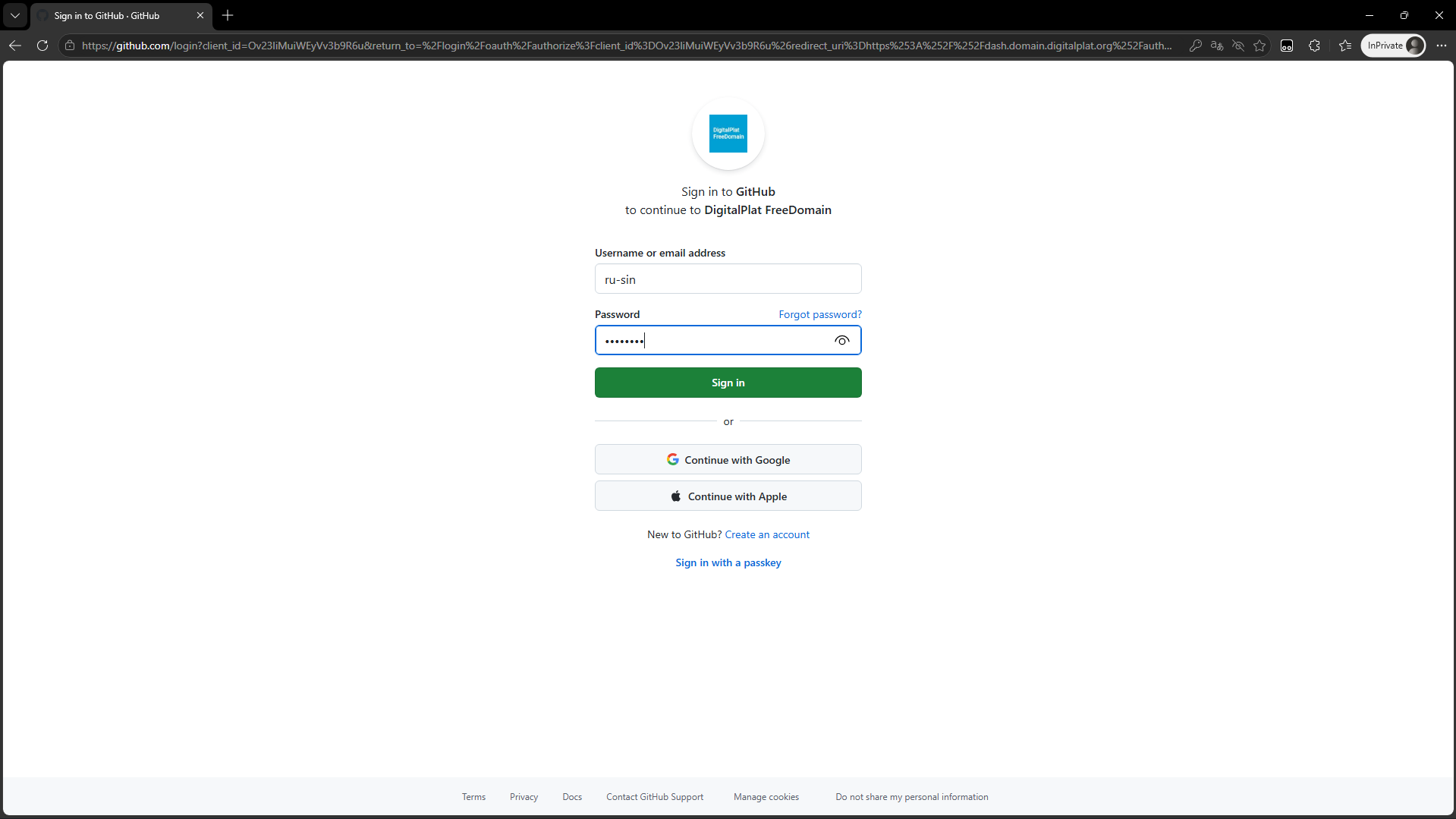
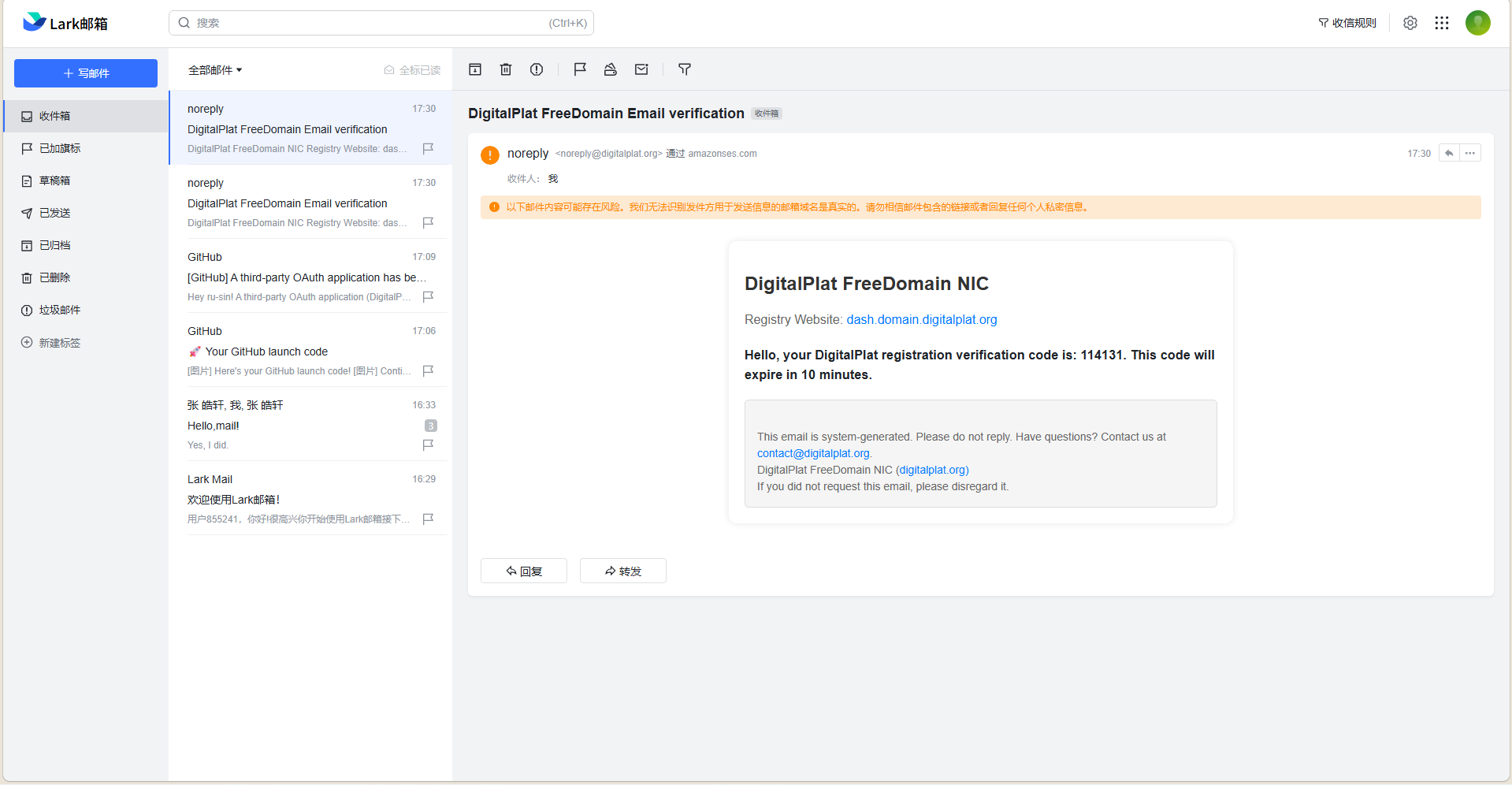 登录后需要 KYC 验证(使用 Github 账号即可)。
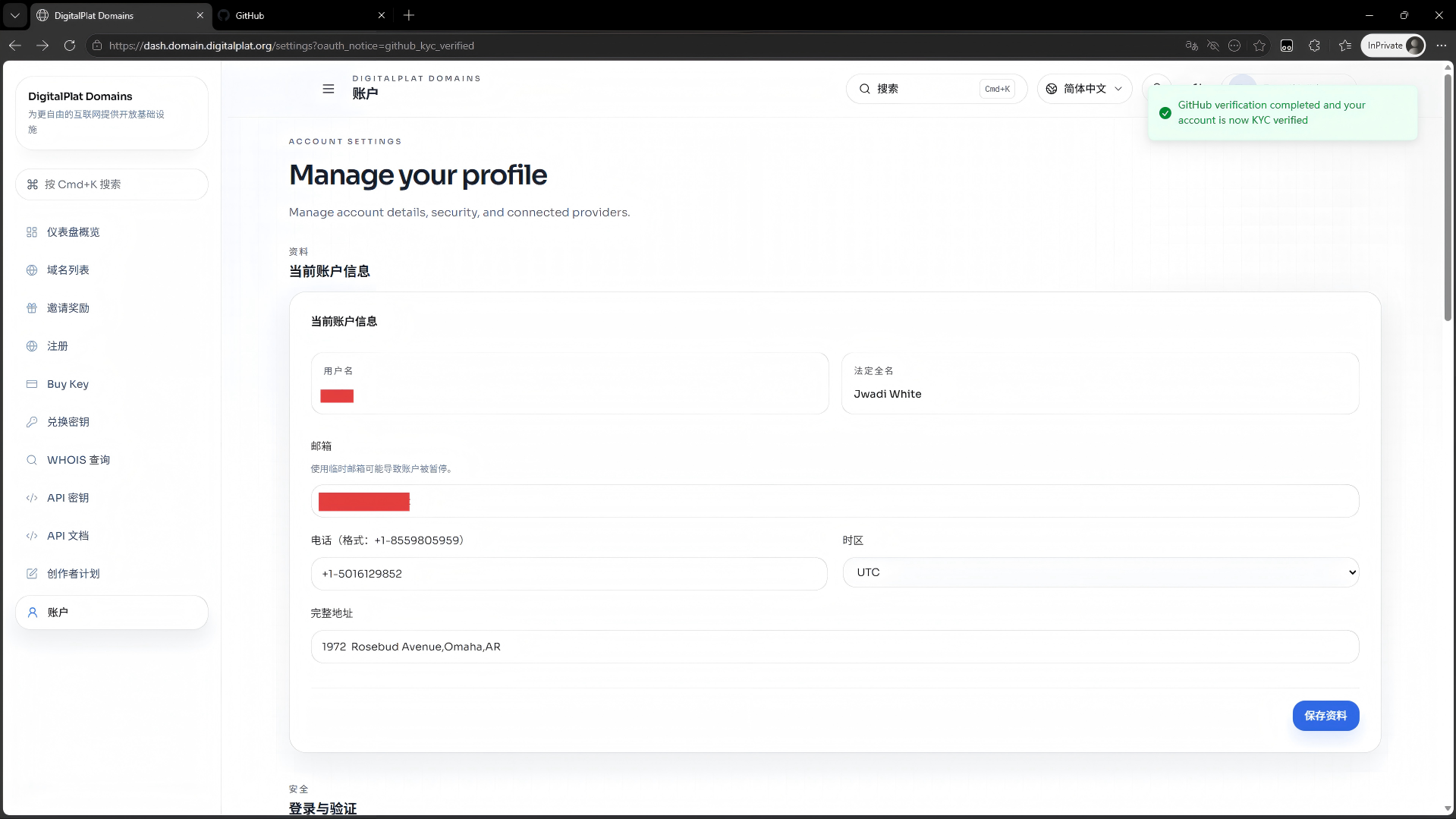
 验证成功后会显示这个页面。
获取#
书接上回,点击左侧 注册。
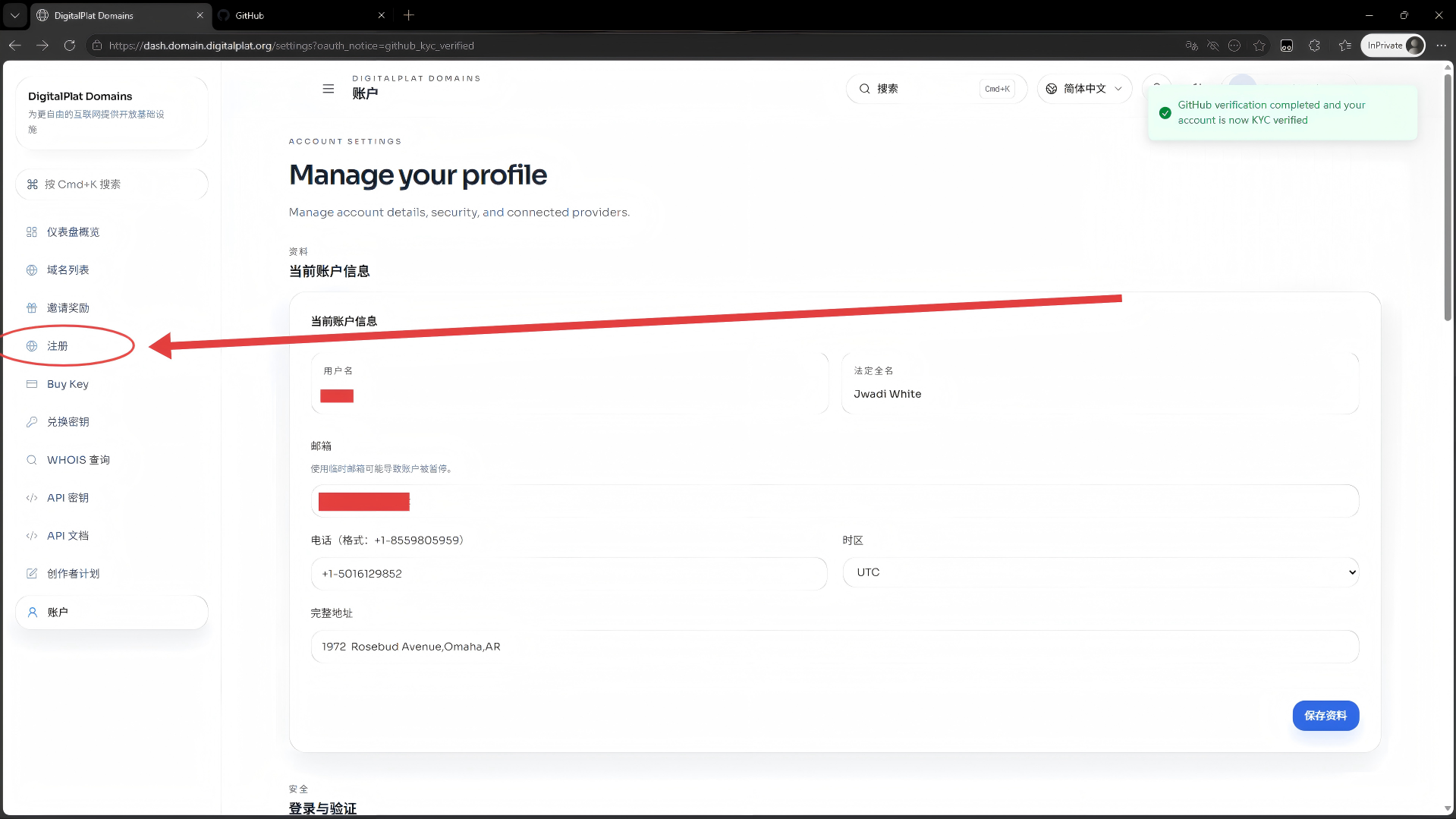
{% tip error %}Digitalplat 于 2026/3/20(文章发布约一周后) 左右更新 UI 和页面交互,文章中获取部分截图为旧版,可能无法对应位置,但操作基本相同。{% endtip %}
{% tip fa-atom, sync %}UppubDatetime: 本文章已更新至最新。{% endtip %}
{% link 旧版存档,点击查看旧版,https://life.rusin7.com/post/dpdns-org/ ↗ %}
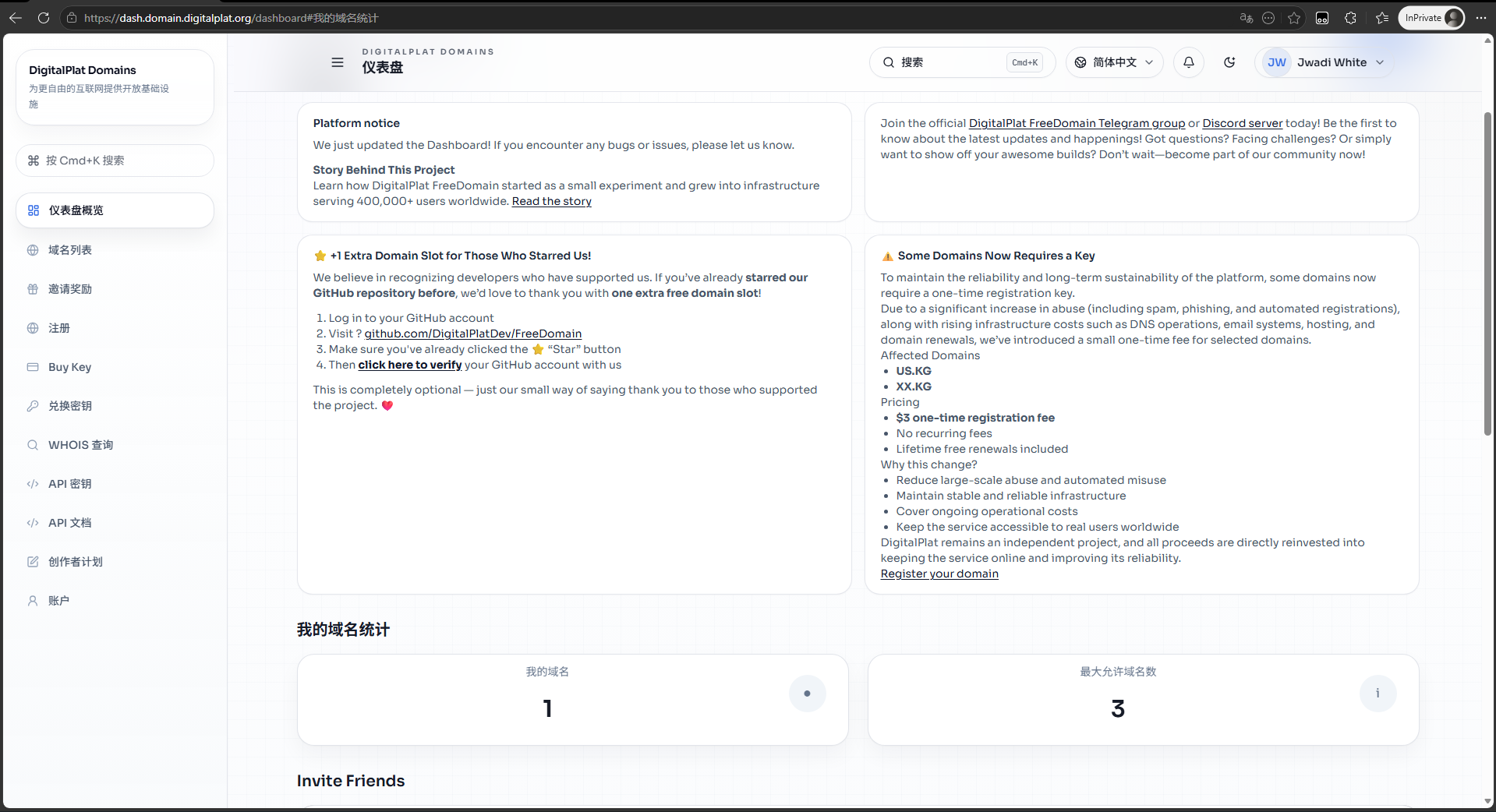
{% link DigitalPlat Domains 仪表盘,下滑找到我的域名统计-最大允许域名数,https://dash.domain.digitalplat.org/dashboard ↗ %}
下滑找到我的域名统计-最大允许域名数,正常是 个,如果你开始没按我的教程注册是 个。
 {% note info flat %}
每个账户理论上可以注册 个免费的 dpdns.org 域名。
{% note info flat %}
每个账户理论上可以注册 个免费的 dpdns.org 域名。
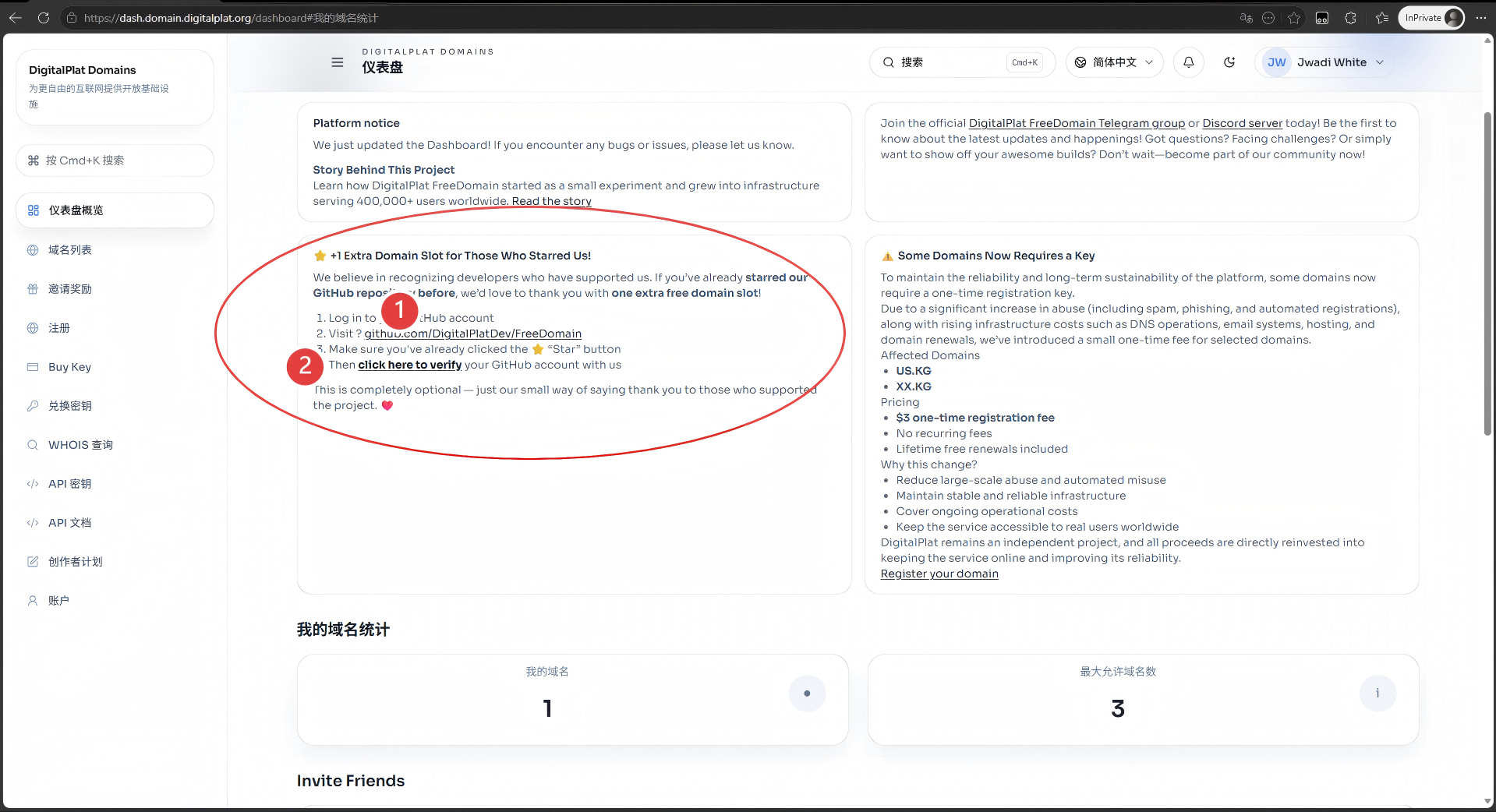
- 第 个需要在注册时, Referral code 填
uGQR48cE9b或QFFXW3uiRm,如果按前面我的教程一步步注册,可以默认拥有 个,再 star 一下获得第 个。 - 第 个需要给他们的 Github 项目 star,点击验证通过后就可以,验证不难。 {% endnote %}
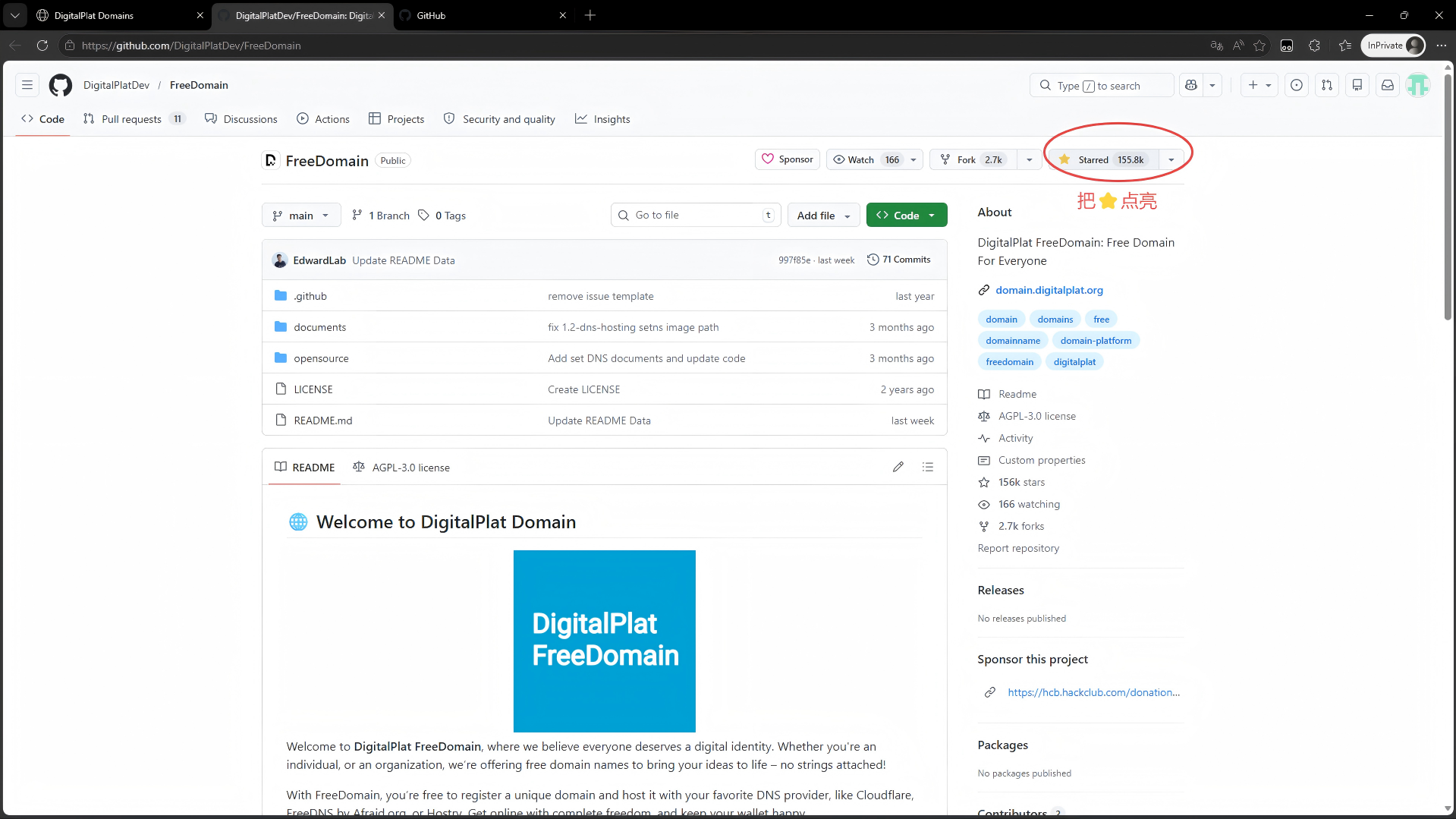
- 登录 Github。
- {% btn ‘https://github.com/DigitalPlatDev/FreeDomain’,访问仓库,anzhiyufont ↗ anzhiyu-icon-circle-arrow-right %}。
- 点击右上角 ⭐“Star”。
- 点击 {% btn ‘https://dash.domain.digitalplat.org/auth/kyc/github’,这里,anzhiyufont ↗ anzhiyu-icon-circle-arrow-right %}。
 https://jsd.liiiu.cn/gh/ruying-suixing/blog/themes/hexo-theme-anzhiyu-1.7.1/sourcehttps://jsd.liiiu.cn/gh/ruying-suixing/blog/themes/hexo-theme-anzhiyu-1.7.1/source/img/2026/46209/12.png ↗
点击 {% btn 'https://dash.domain.digitalplat.org/panel/main?page=%2Fpanel%2Fregister',注册,anzhiyufont anzhiyu-icon-circle-arrow-right,pink larger %},填写想注册的域名。
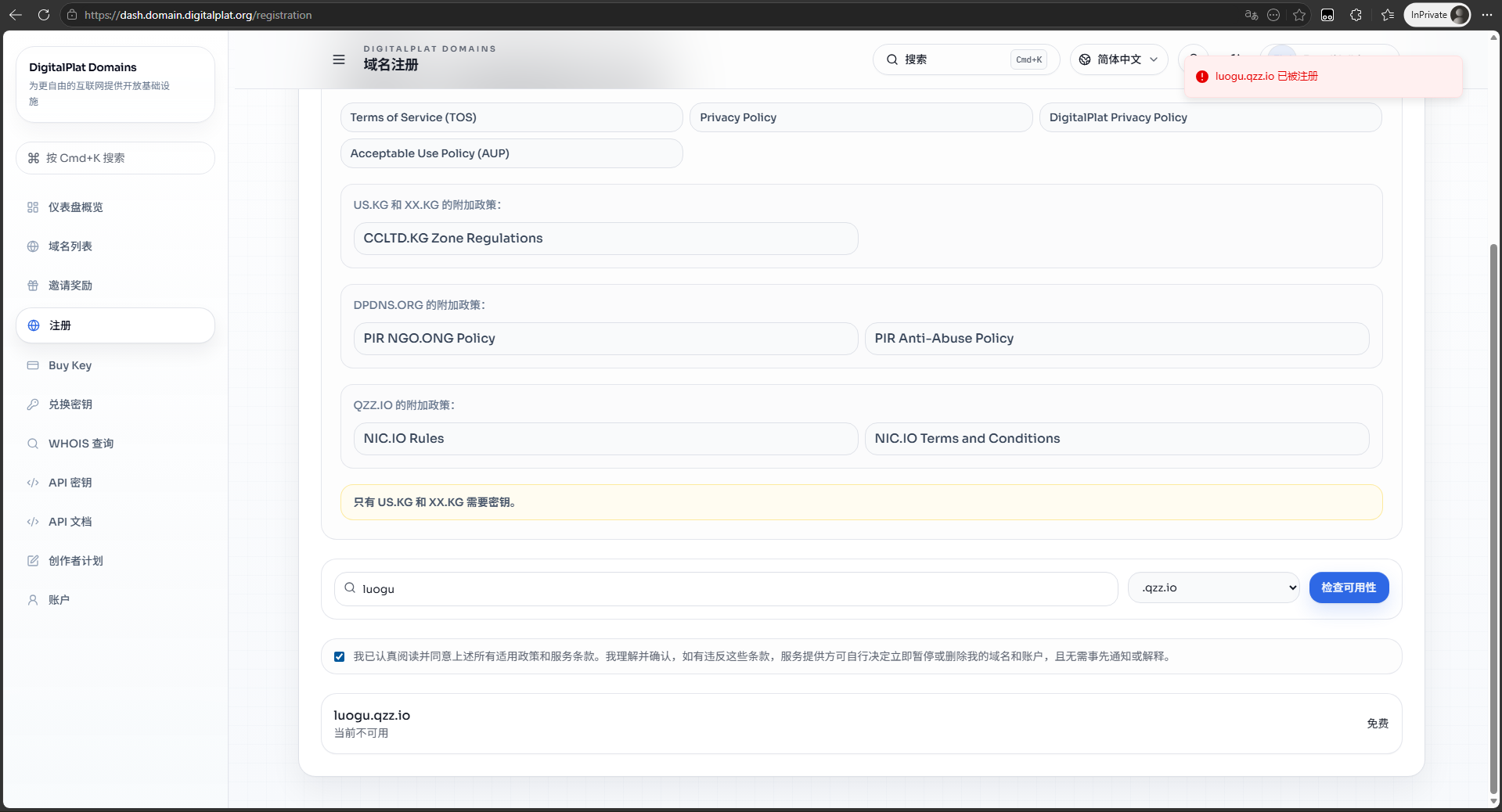
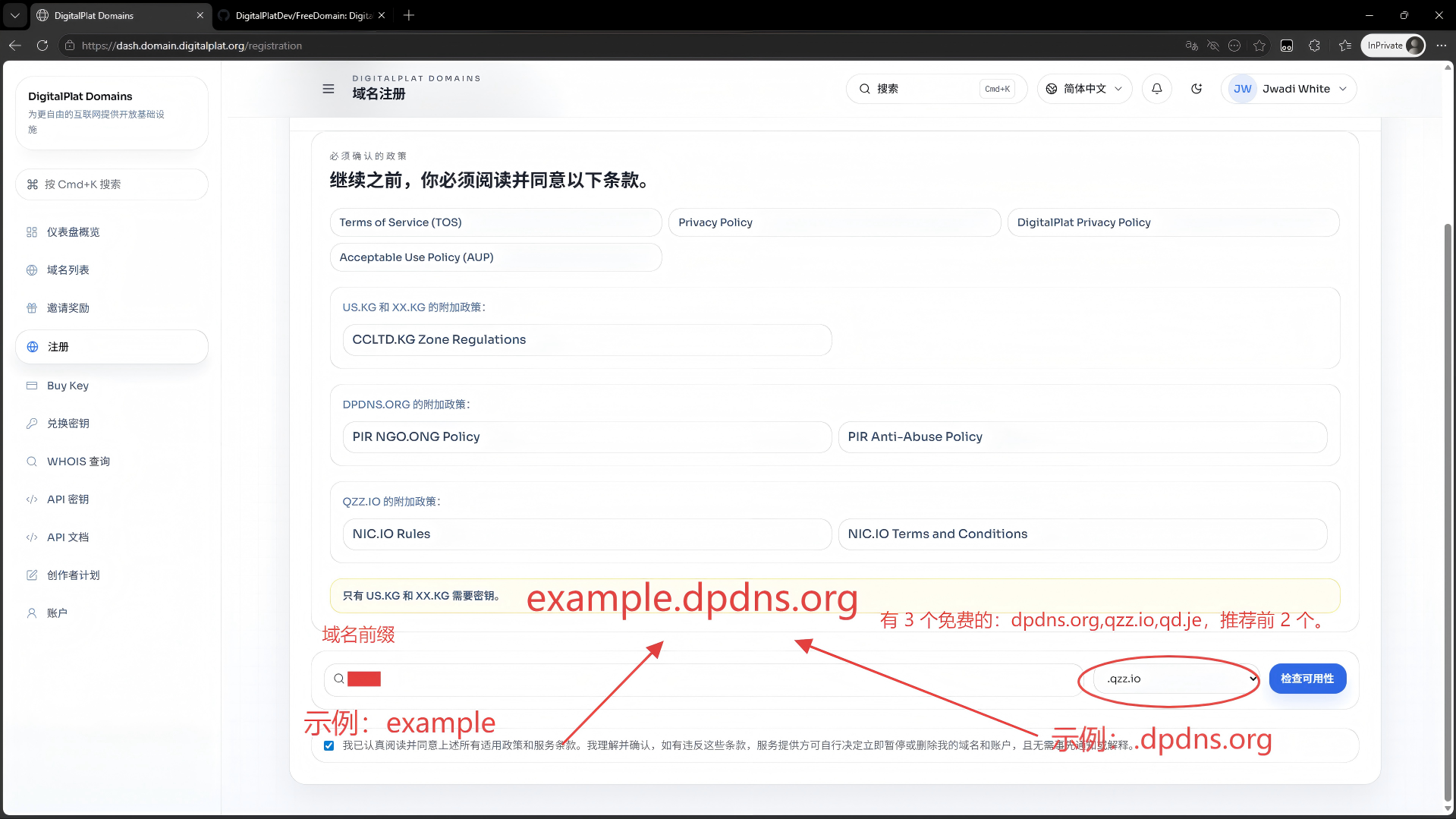 如果被占用,可以换个域名试试,被占用图片:
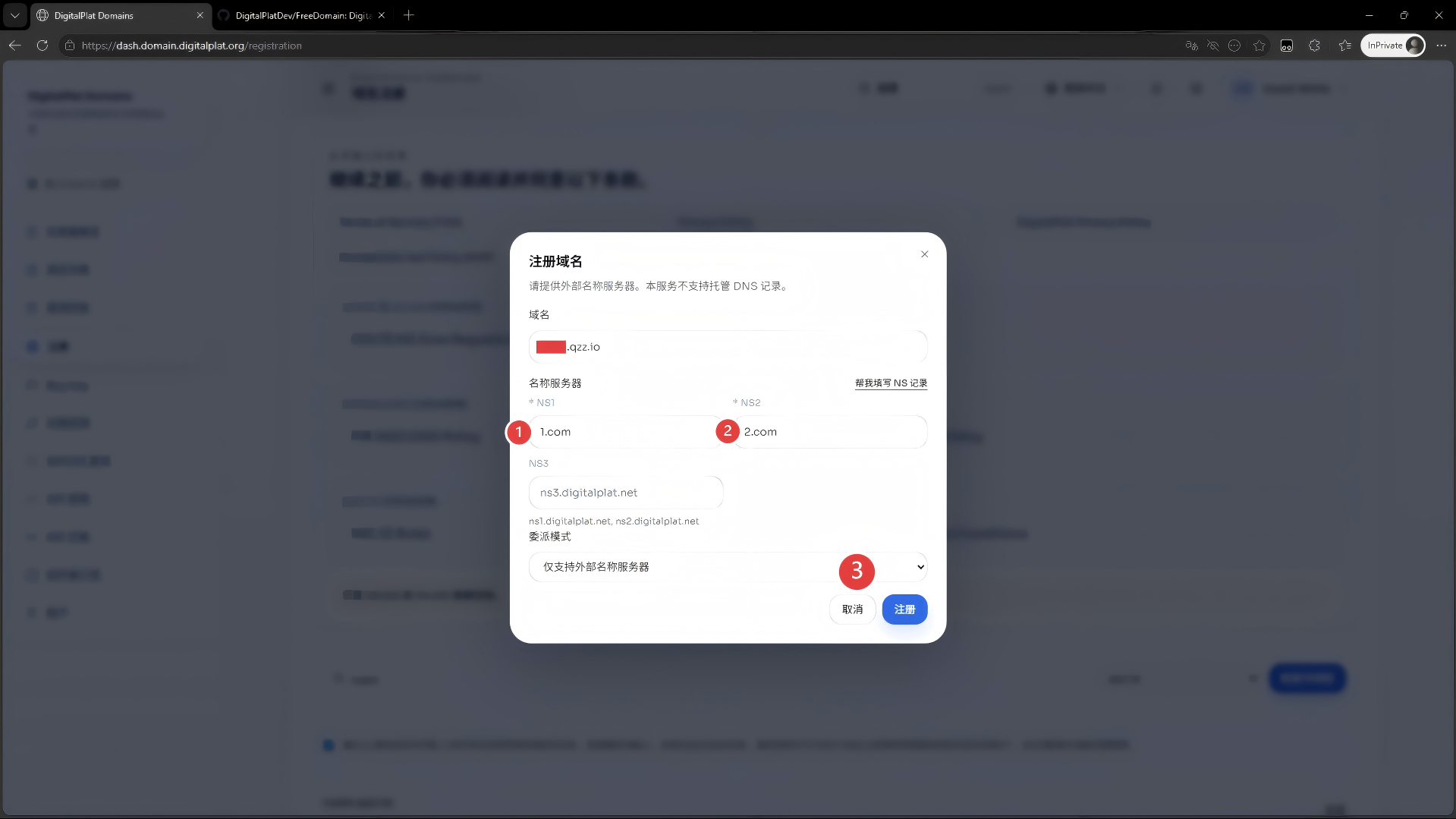
 红框中的 *Name Server1,*Name Server2先填
 1.com 和 2.com,等会儿可以修改。未被占用图片:
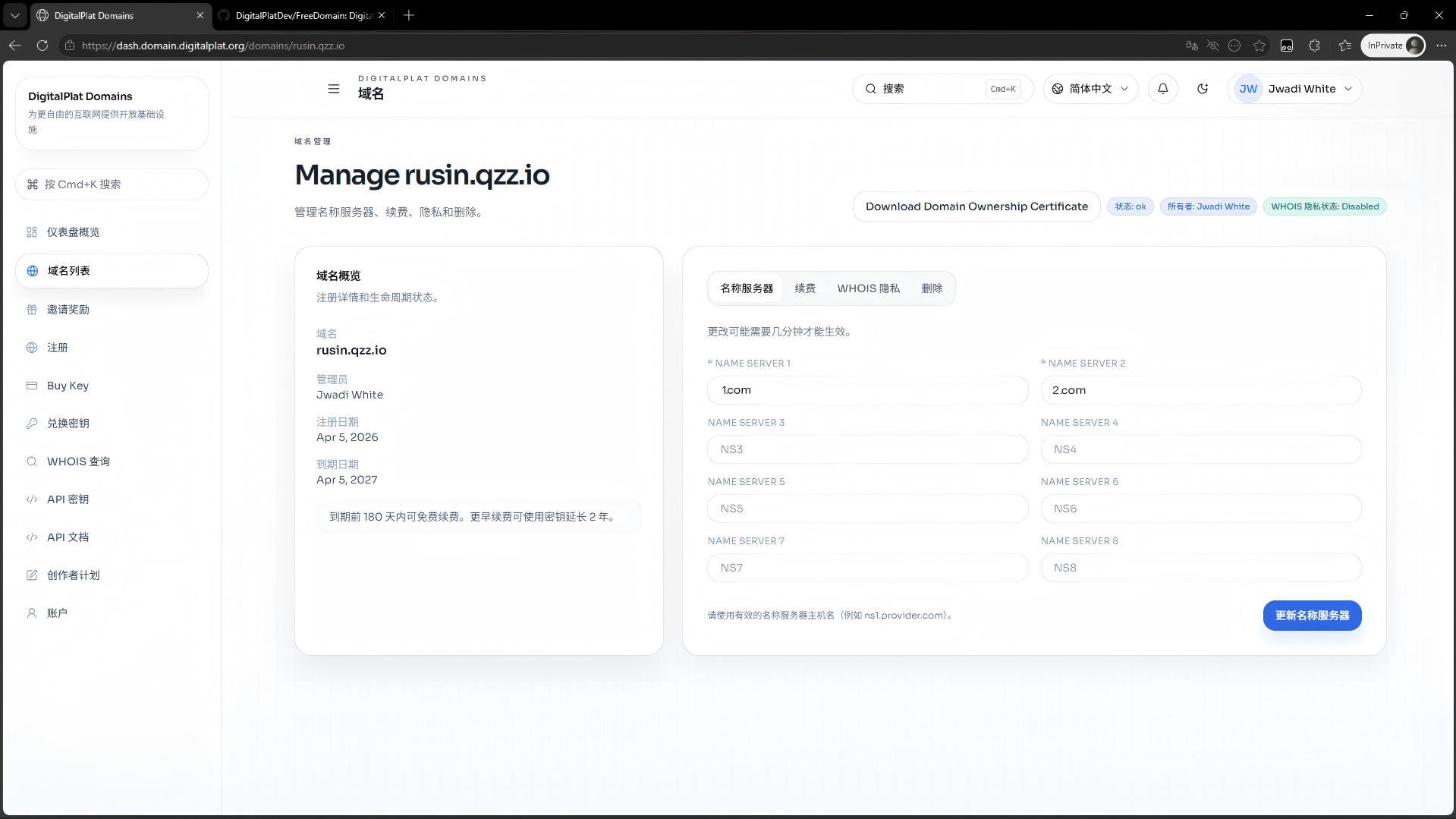
 域名注册成功后会显示这个页面。
托管到 CF#
登录#
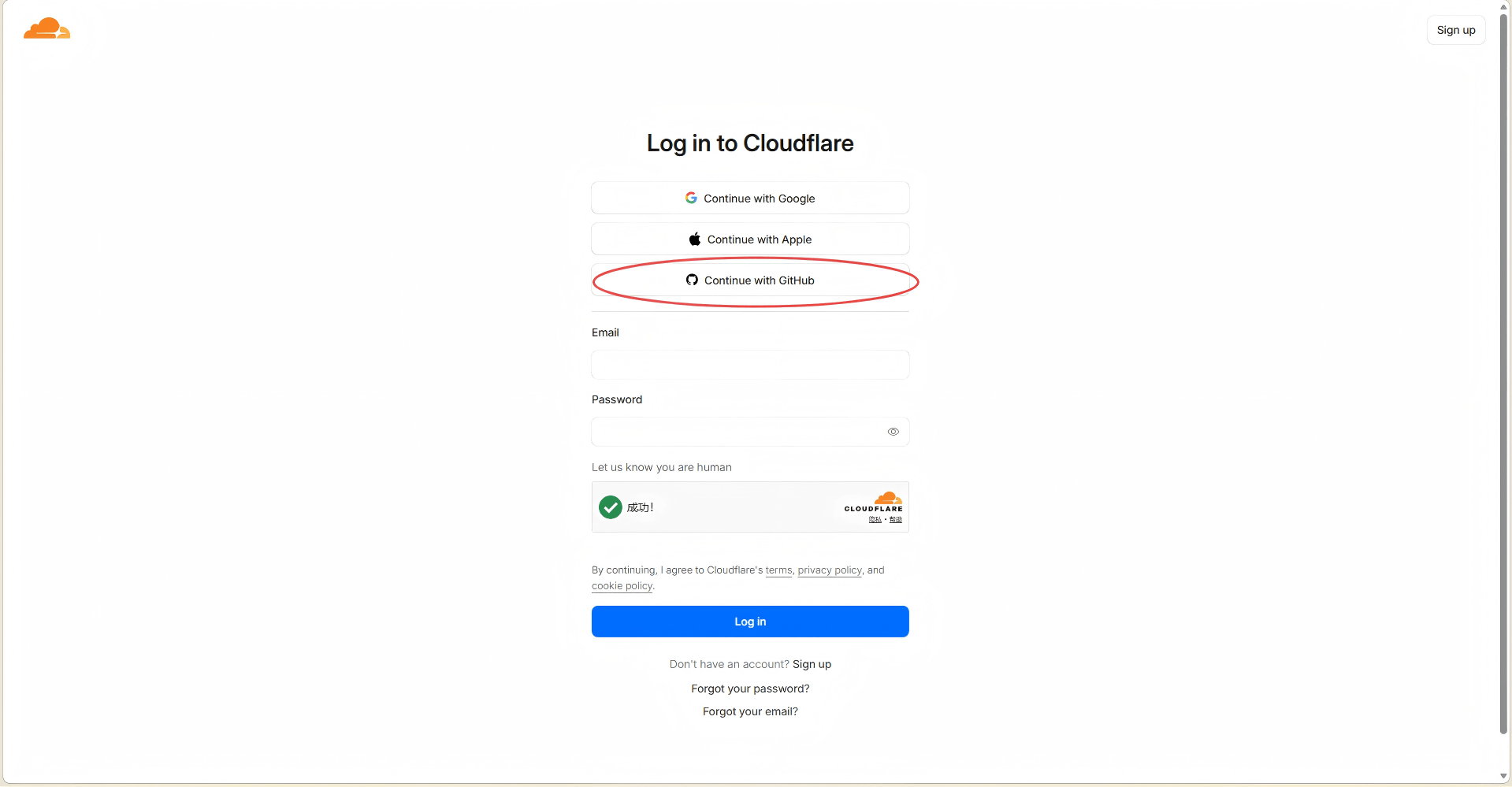
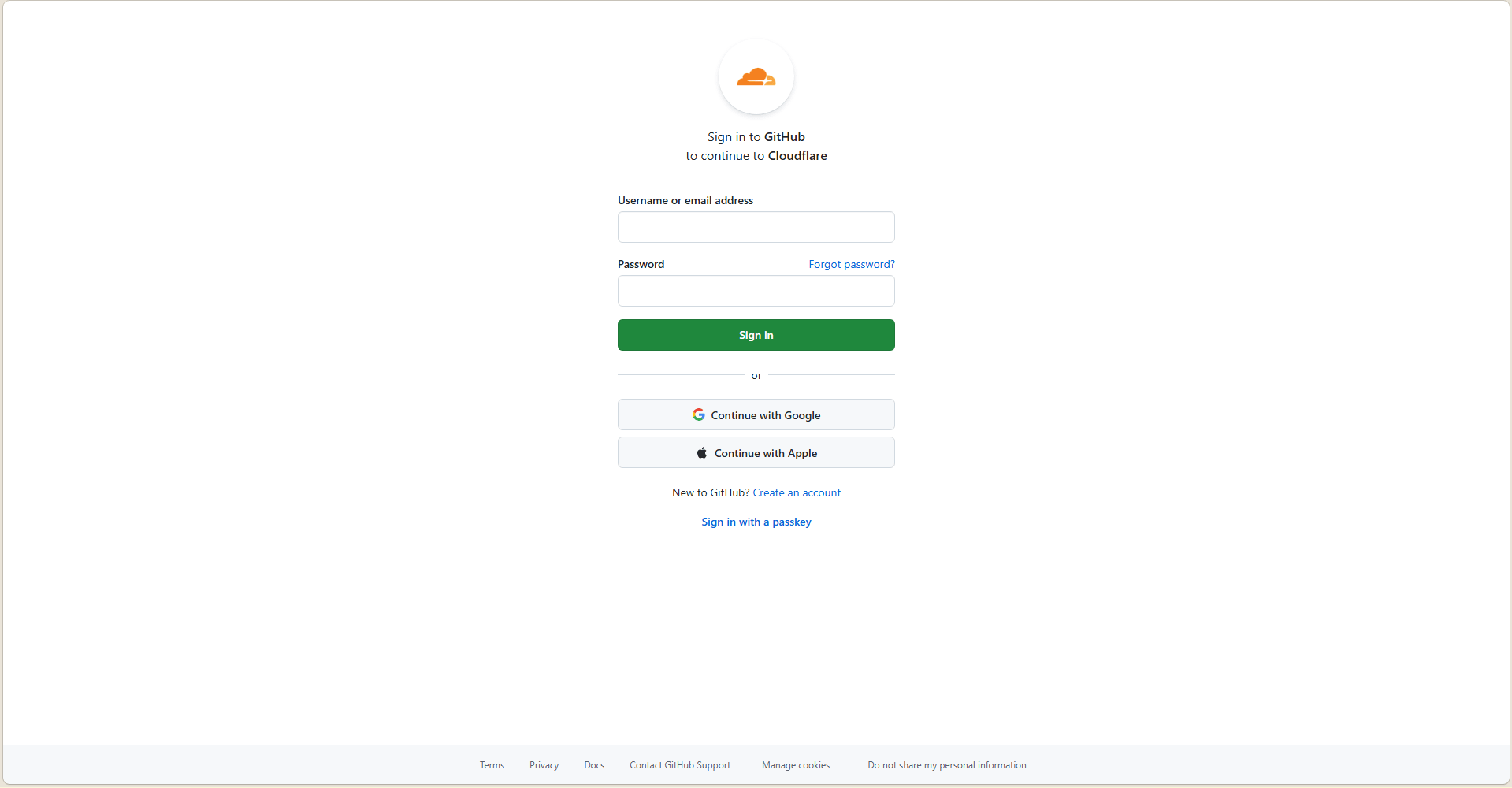
用 Github 登录 Cloudflare ↗。
添加#
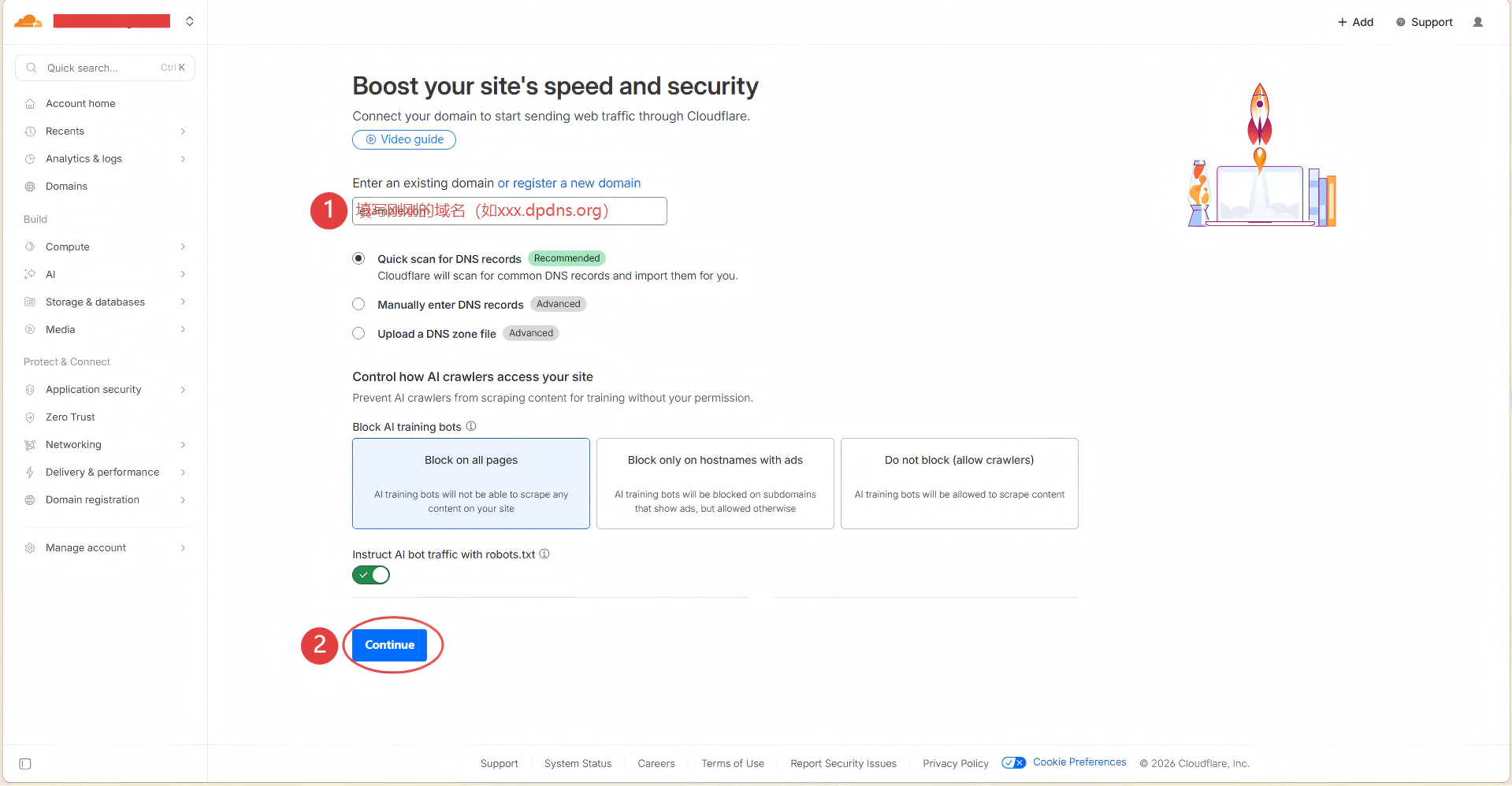
点击添加站点(Onboard a domain)。
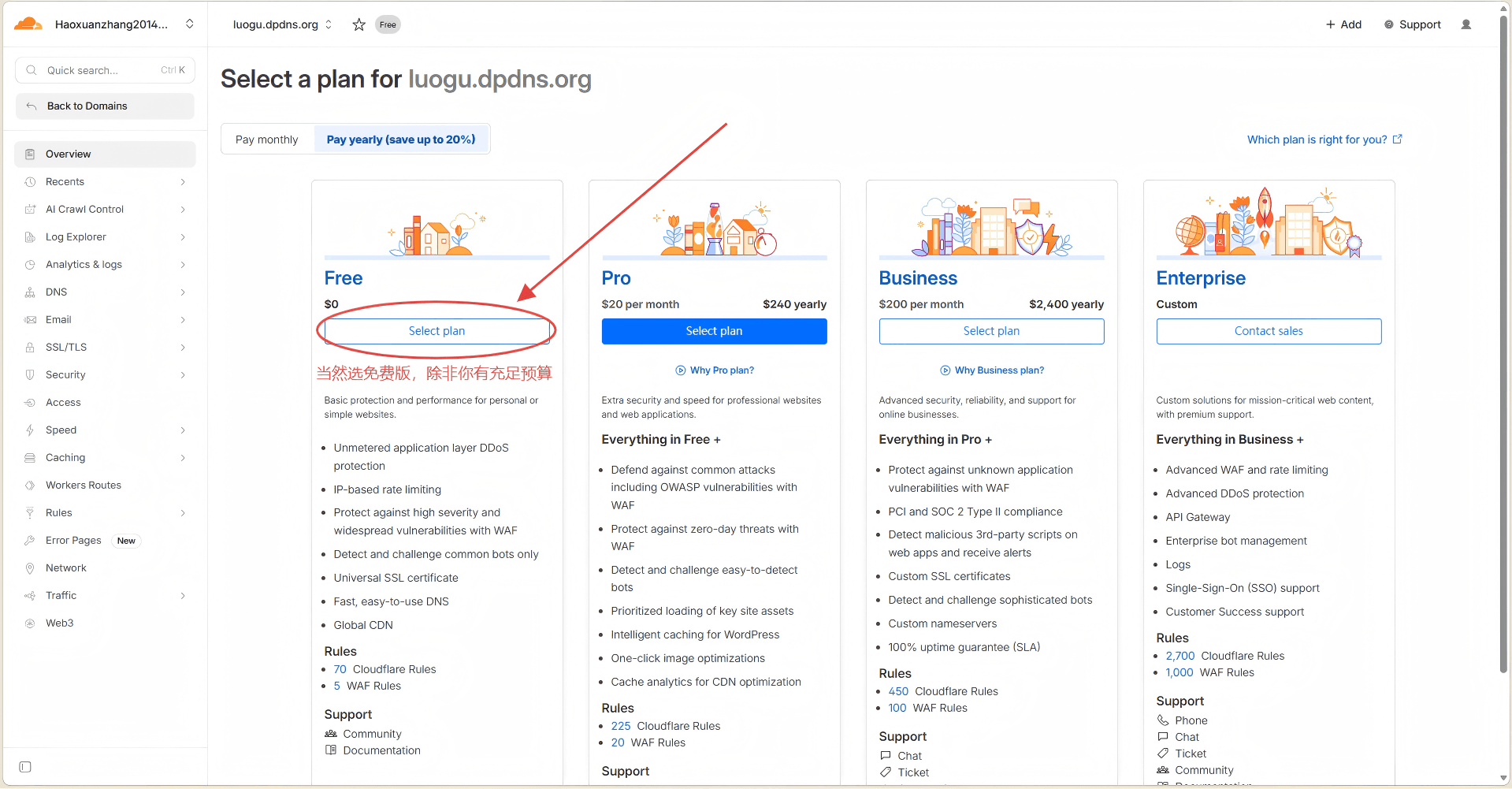
 选择免费版继续。
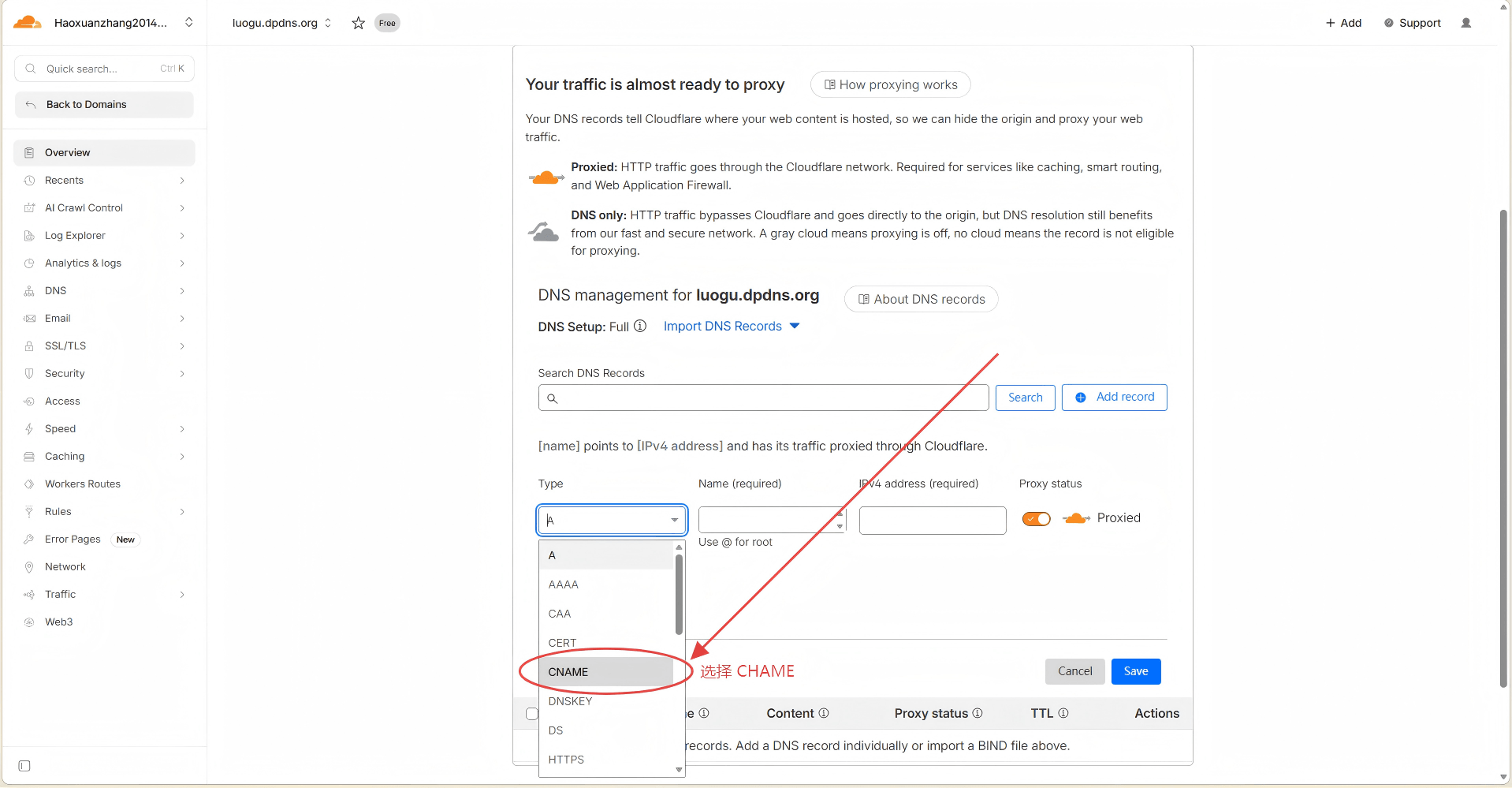
 类型选择 CHAME,名称填写
 @ ,目标填写 Github page 地址(username.github.io,将 username 替换为你的 Github 用户名),点击保存(Save)。
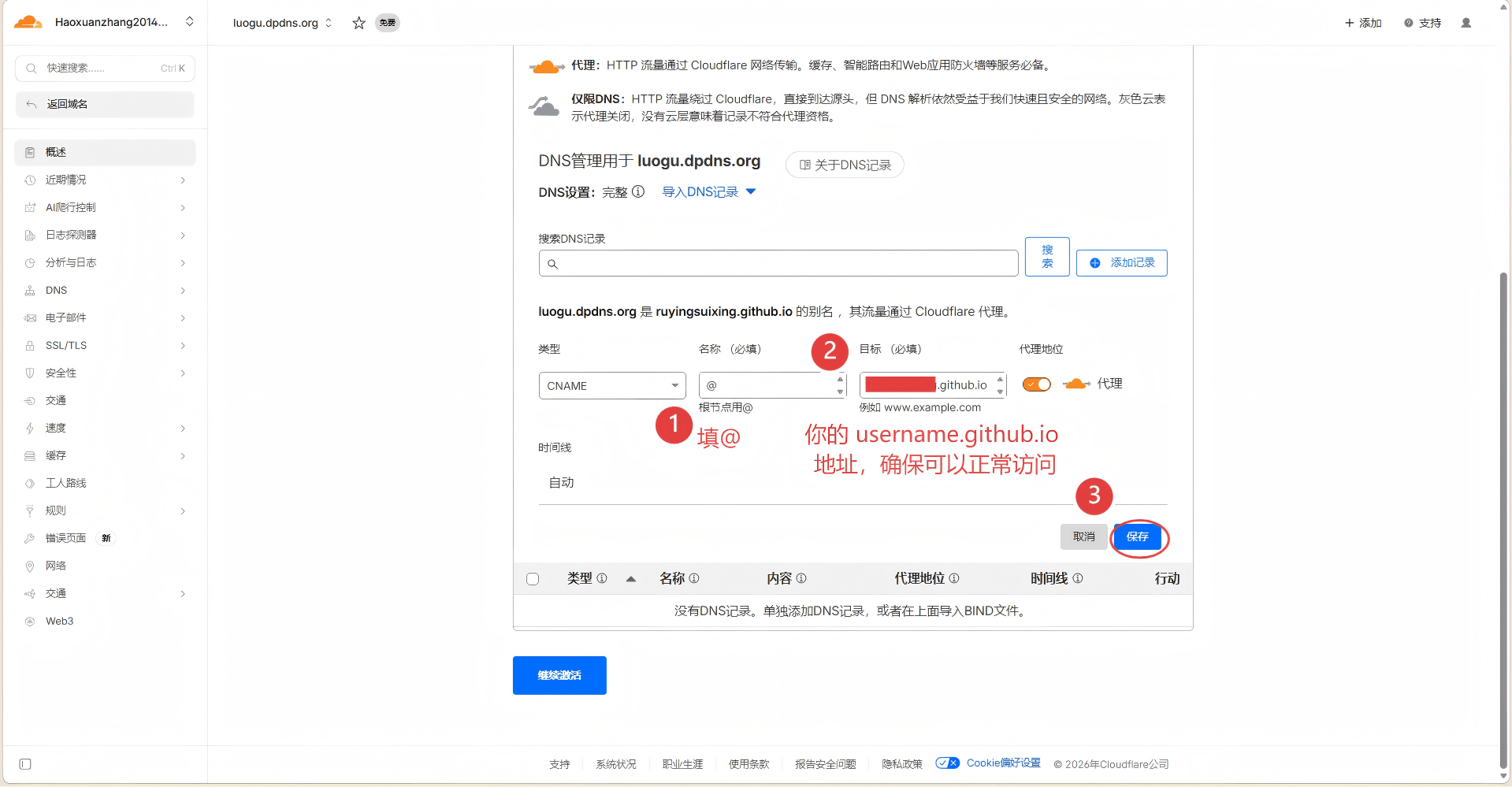 保存后效果如下图。
 点击底部蓝色 继续激活 按钮。
修改 Name Server#
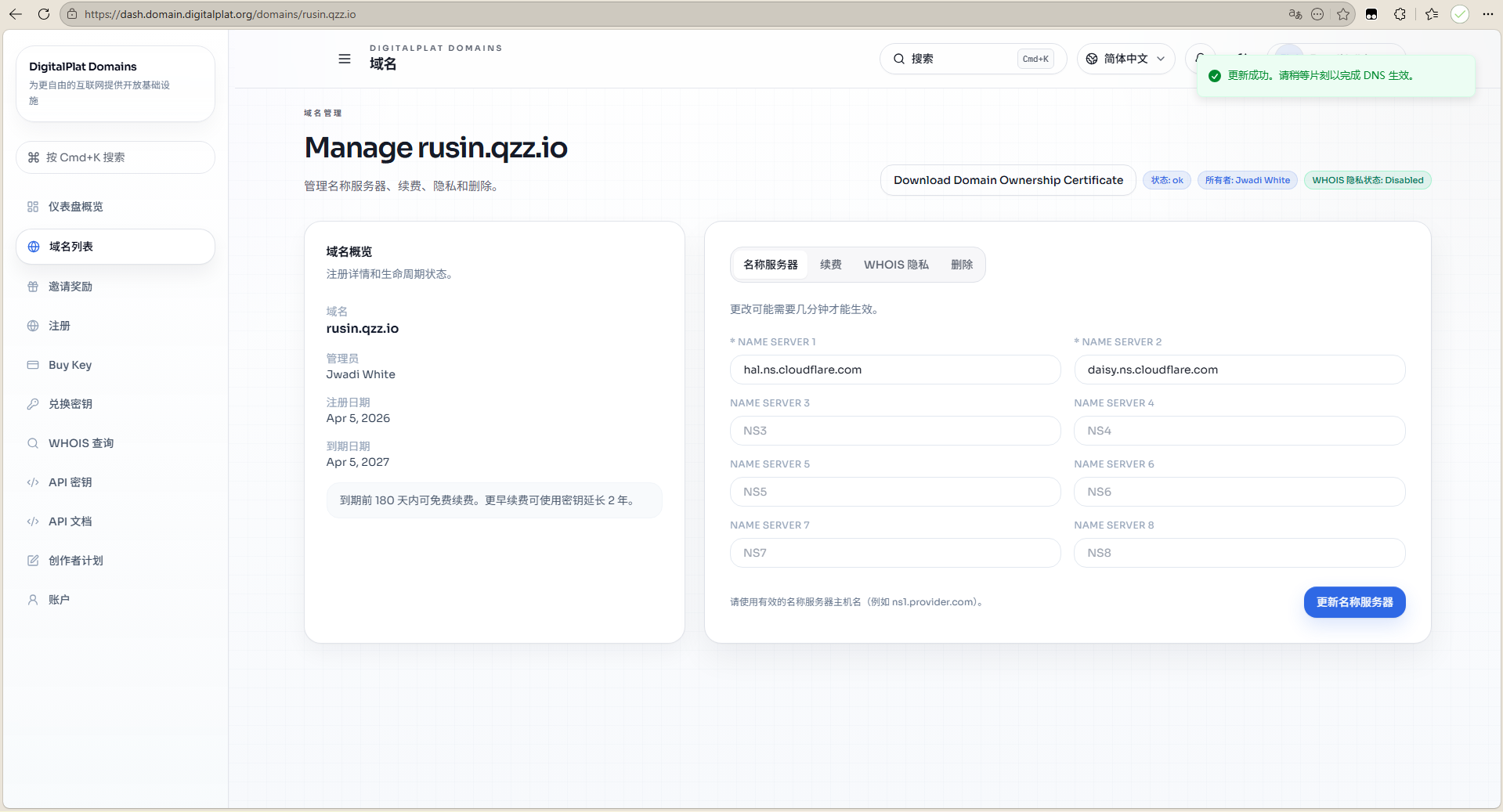
回到注册域名的网站 ↗,点击刚刚的域名,下滑页面,找到原来是 1.com 和 2.com 的 Name server。在 Cloudflare 页面点击 显示名称服务器指令 ( Show nameserver instructions ) 依次点击 Click to copy 按钮并依次复制到刚刚的域名的 Name server 1 和 Name server 2,修改后继续在注册域名的网站点击 更新名称服务器 ( UppubDatetime nameservers ),成功后效果如下图。
检查#
回到 Cloudflare,点击 现在就检查名称服务器 ( Check nameservers now )。
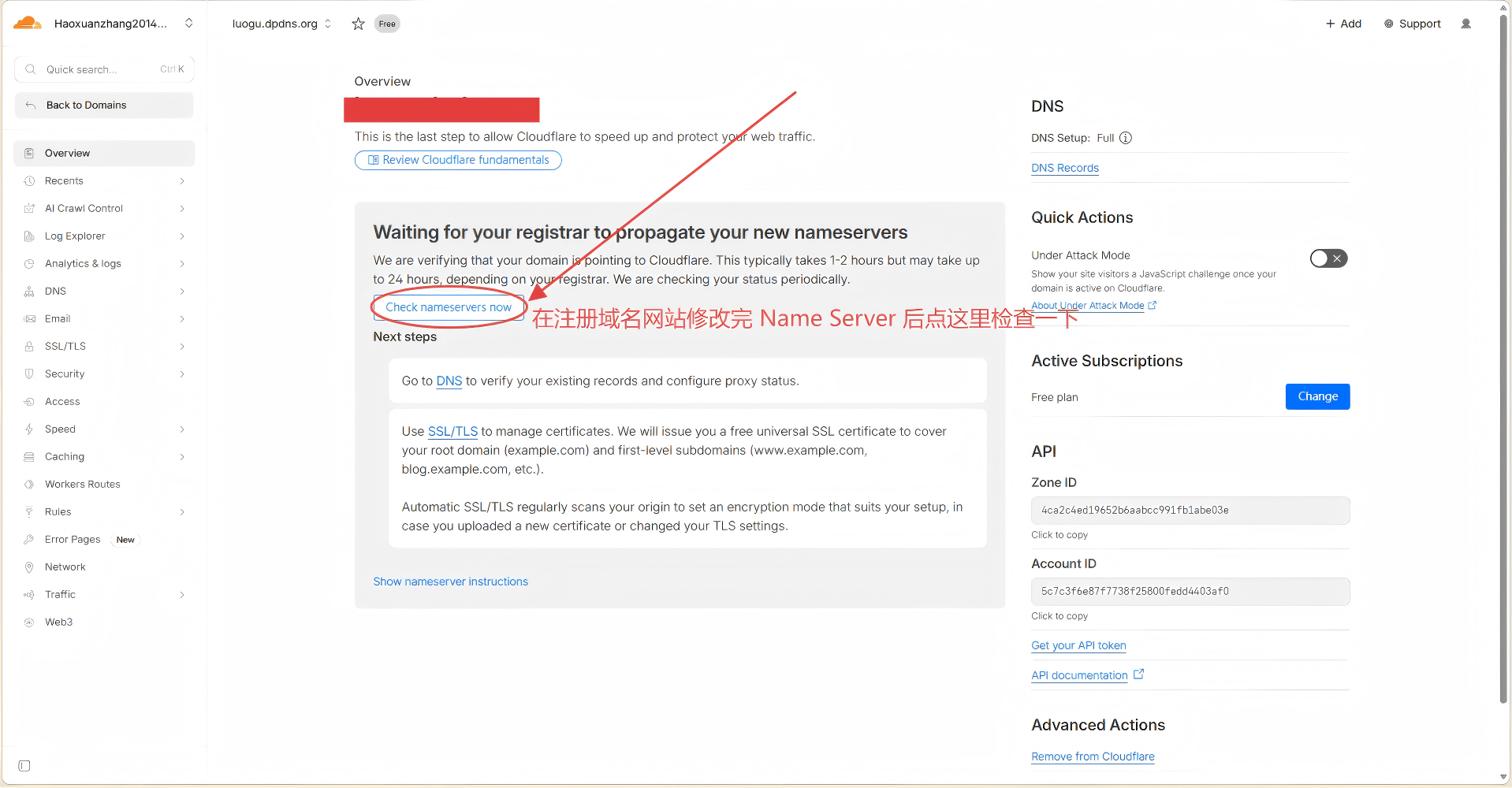 域名注册商可能需要 分钟 小时来处理 Nameserver 的更新,当你的网站在 Cloudflare 上激活后,你会收到一封邮件通知。
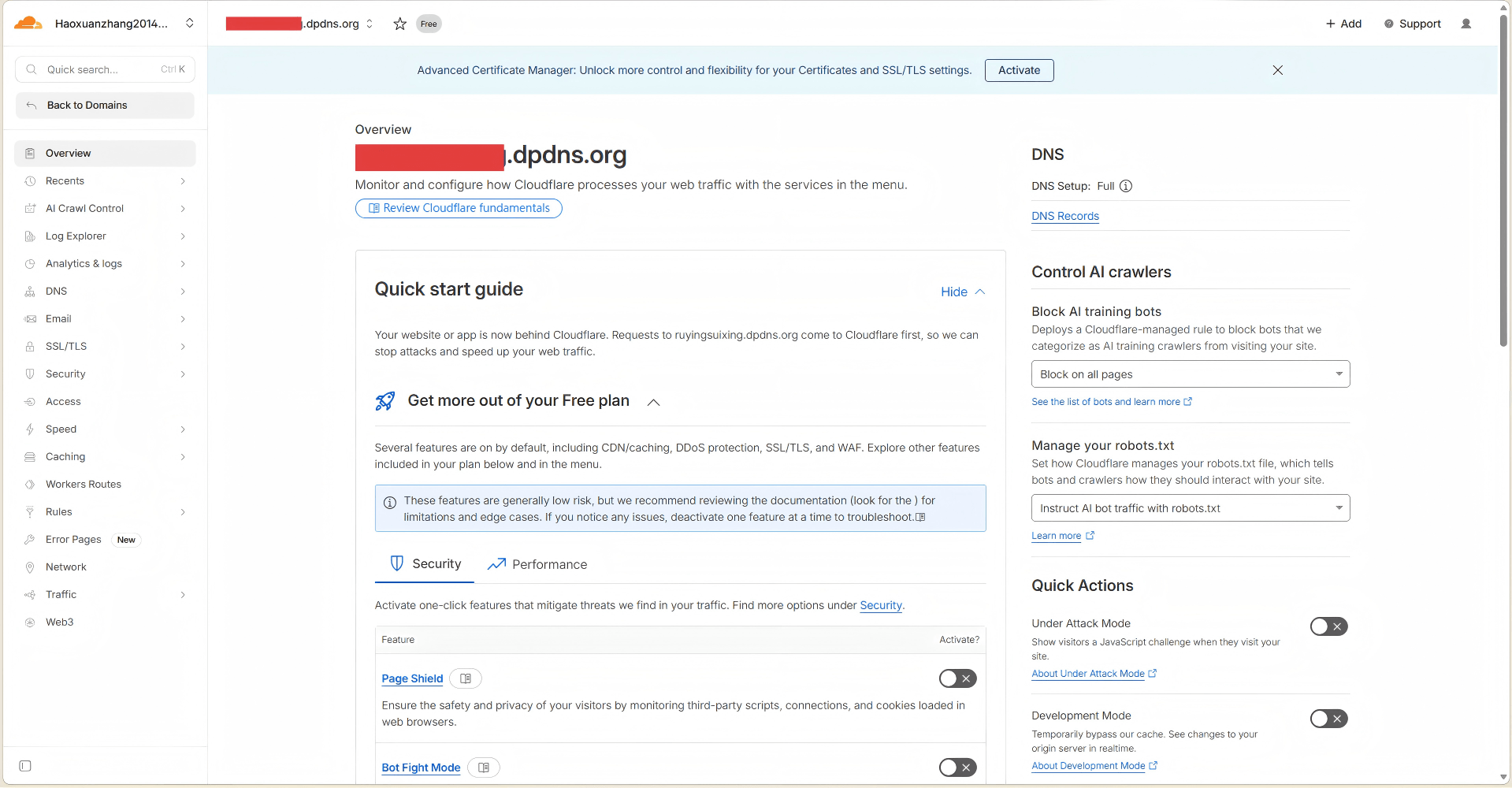
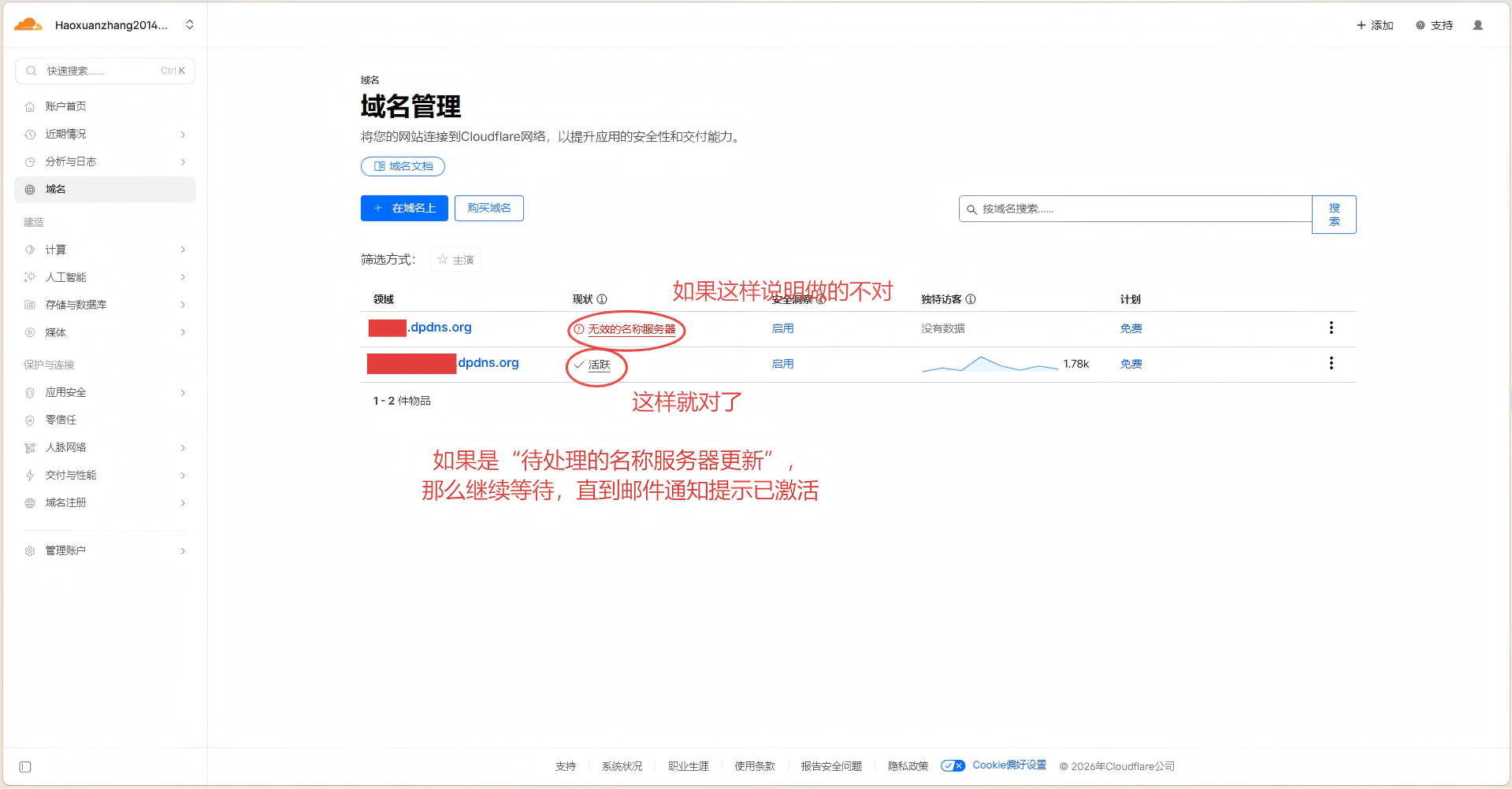
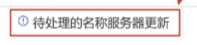
你也可以保留 Cloudflare 页面,当显示如下两图时,说明检查成功了。
域名注册商可能需要 分钟 小时来处理 Nameserver 的更新,当你的网站在 Cloudflare 上激活后,你会收到一封邮件通知。
你也可以保留 Cloudflare 页面,当显示如下两图时,说明检查成功了。
结语#
可以愉快地享用Cloudflare的服务了! 祝大家打造出品牌化的个人博客,为平凡的生活添彩!